YAIBA(https://note.com/cocu_tan/n/n70972d7646bd)とはVRChatでのユーザーの位置情報やアンケート収集をおこなうシステムであり、データを収集するためにワールド作成時に設置するYAIBA-VRC(https://github.com/ScienceAssembly/YAIBA-VRC)と、そこから得られたデータを自身で分析しやすいCSV形式やJSON
形式にデータを変換(+分析例を示す)YAIBA(https://github.com/ScienceAssembly/YAIBA)で構成されている。本資料ではYAIBA-VRCを導入し、YAIBAなど分析に向けて次のプロセスにつなげるためのデータを取得する方法について説明する。
YAIBAによるデータ収集は、事前登録したユーザーのVRChatログデータに各種情報を記録するツールです。事前登録したユーザーがいるインスタンス内かつそのユーザーが滞在している時間の情報のみを取得することができます。事前登録したユーザーが滞在していないインスタンスの情報は取得することができません。
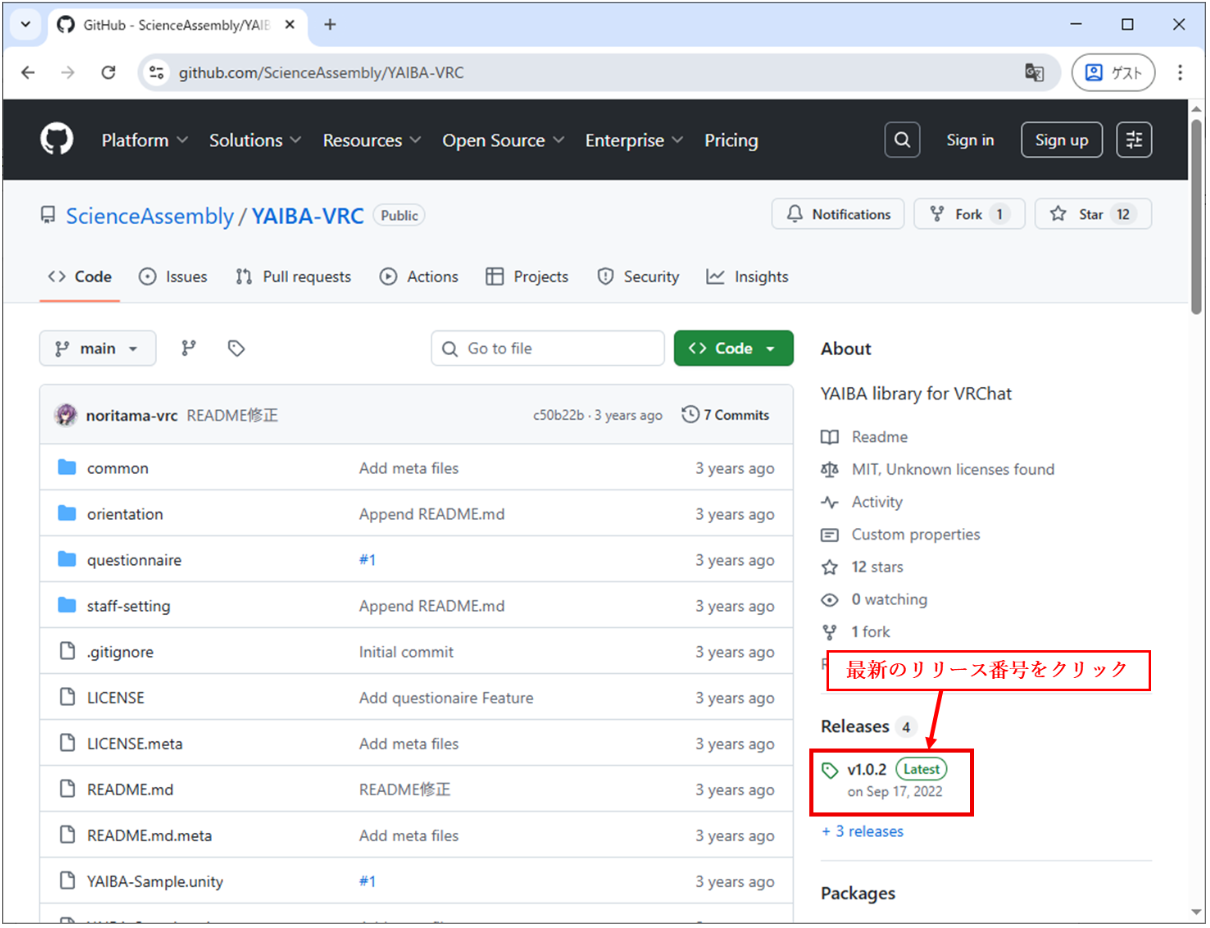
YAIBA-VRC(https://github.com/ScienceAssembly/YAIBA-VRC)のページにアクセスし、下の画像に記載している手順でunitiypackageを入手する。
1) 画面右下の「最新のリリース番号(Latest)」をクリックします。
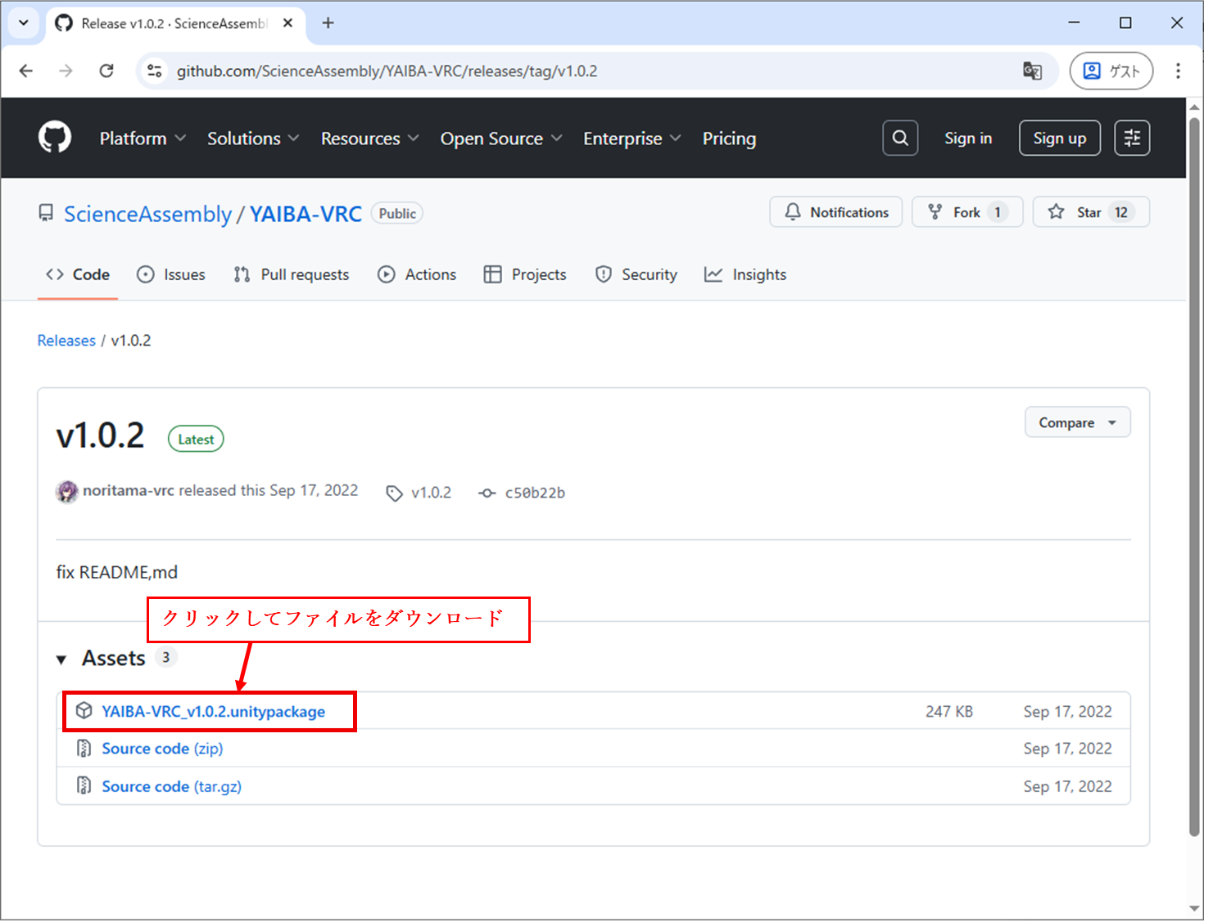
2) 「YAIBA-VRC_(バージョン番号).unitypackage」をクリックし、unitypackageを
ダウンロードします。
ワールドの作成方法については各自調べて対応してください。試しに見てみたい場合はYAIBA-VRCにYAIBA-Sampleとしてサンプルが用意されているので、それを使用して確認してください。
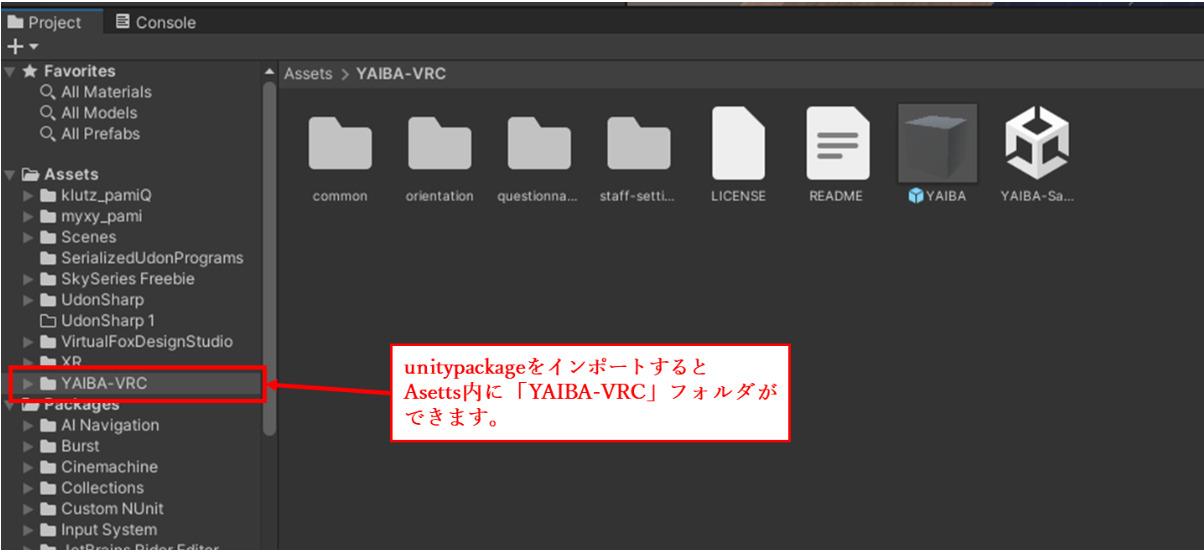
上記のワールドを用意したプロジェクト上でYAIBA-VRCのunitypackage( YAIBA-VRC_v1.0.2.unitypackage)を読み込んでください。問題なく読み込みが完了できていれば、下の画像のようにunityの左下のウインドウに「YAIBA-VRC」が追加されます。
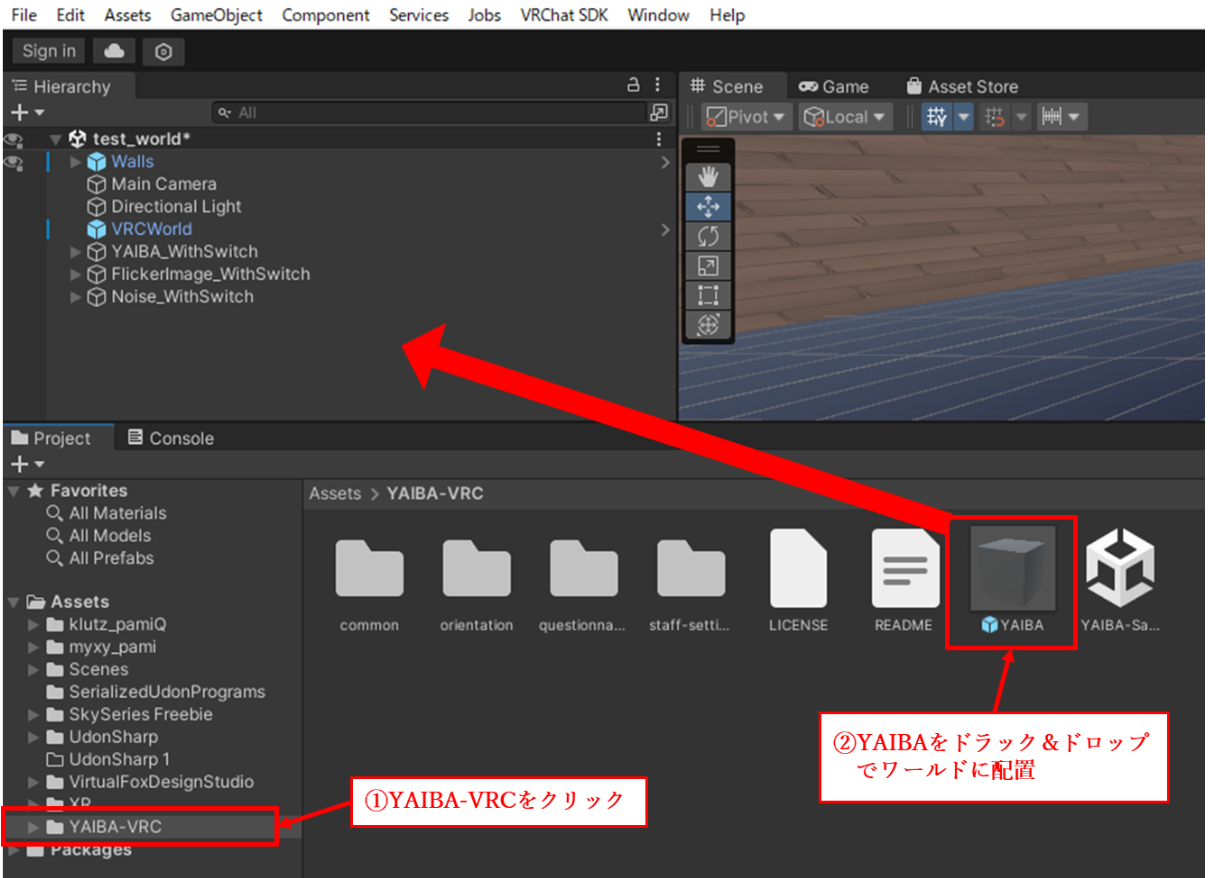
1) YAIBA-VRC内にある”YAIBA”を自身のワールドに配置してください。
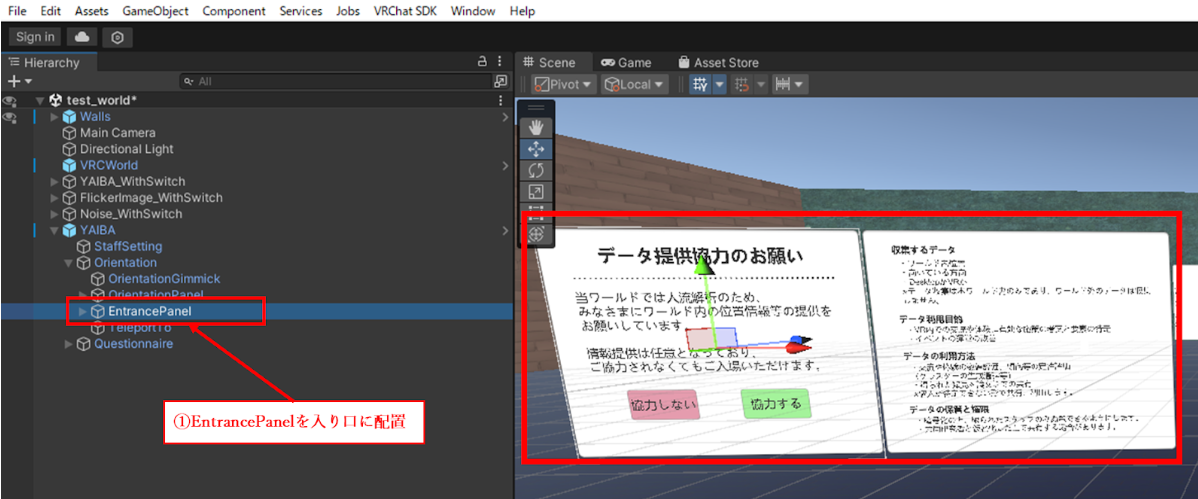
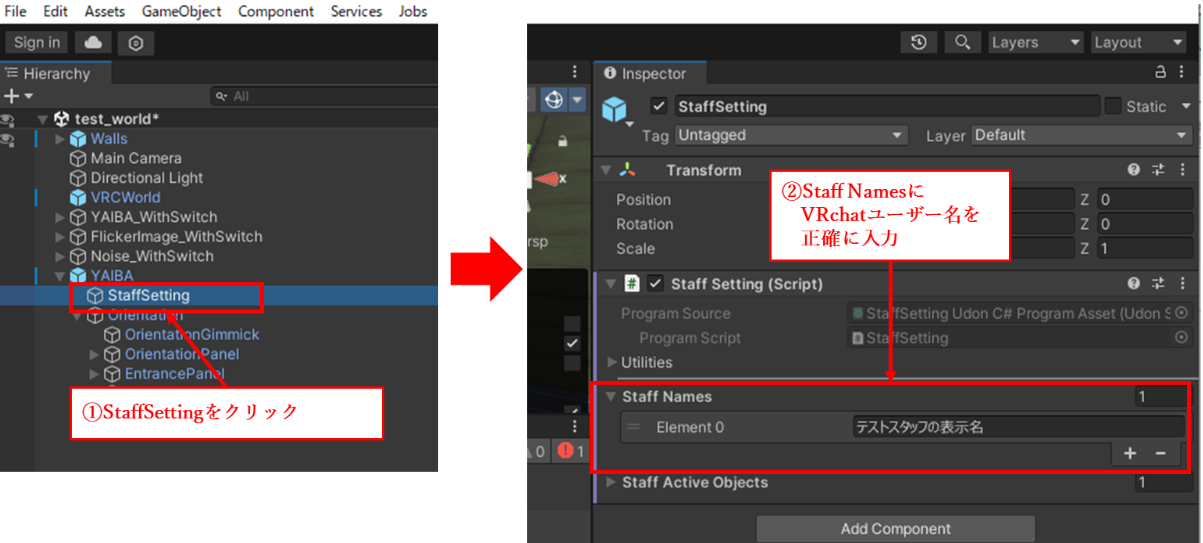
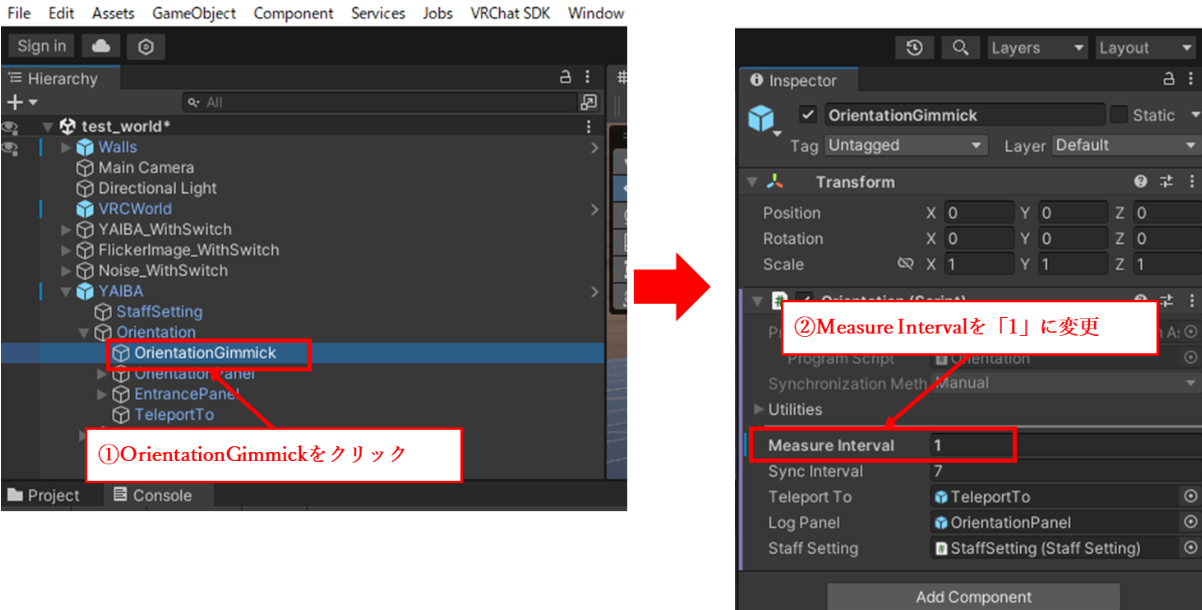
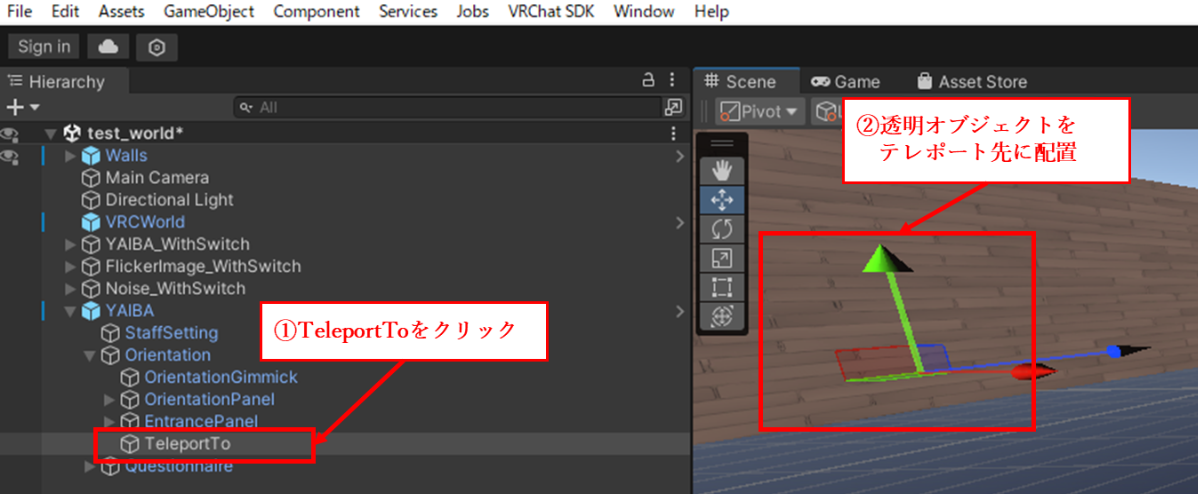
※ 適切なアンケート実施には専門知識が必要です。多くの場合、有効活用できないだけではなく、回答者へ不要なストレスを与えます。明確な意図がない限りはアンケート機能は無効化しておくことをおススメします。
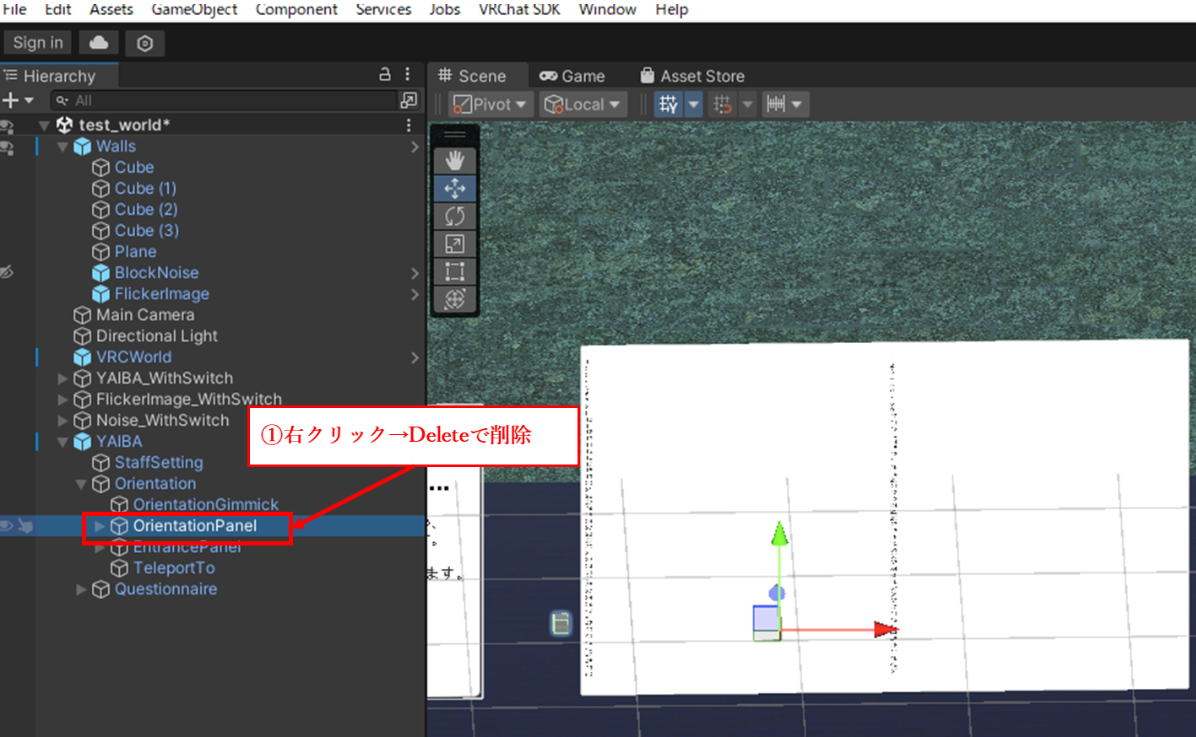
1) 「YAIBA/Orientation/OrientationPanel」(ユーザーの位置情報の確認パネル)は特に使用しないため、不要な場合「右クリック→Delete」で削除します。
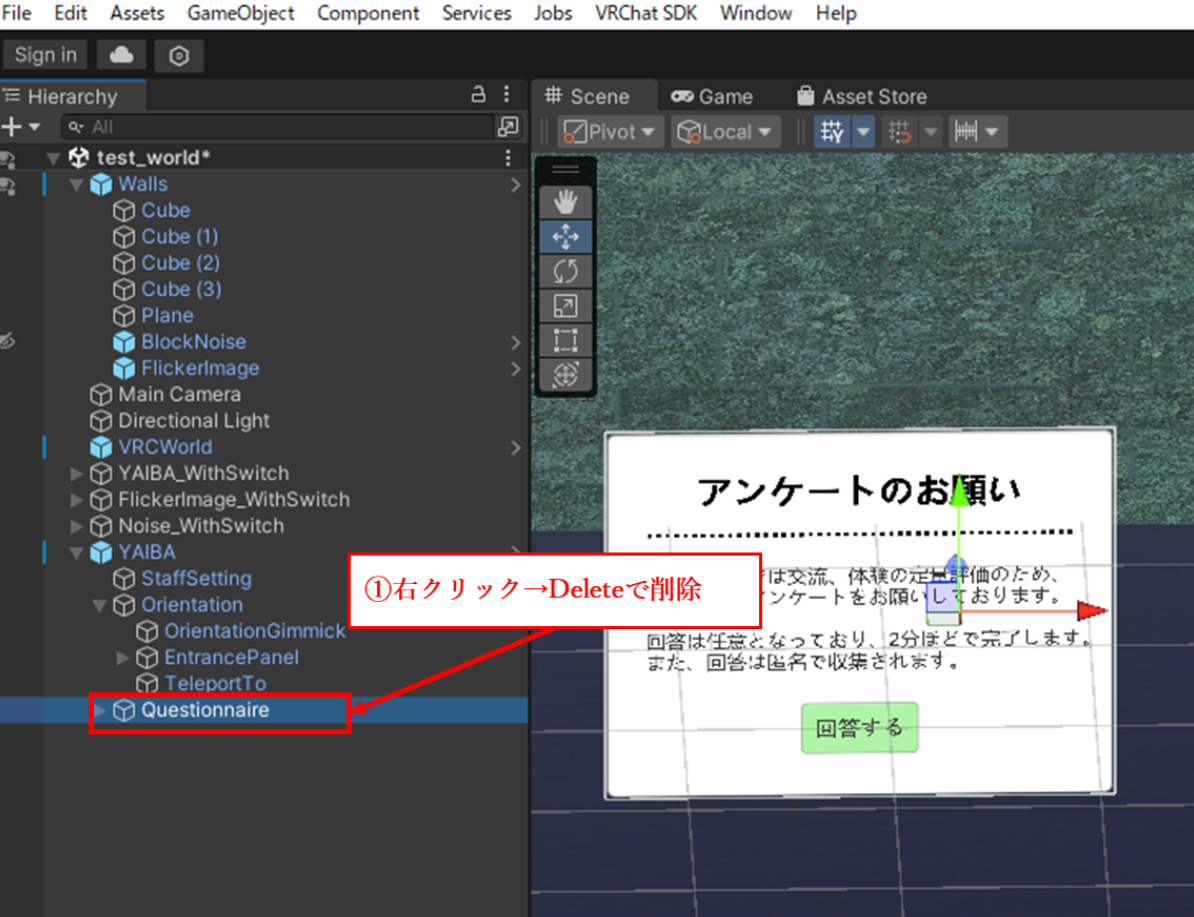
2) 「YAIBA/Questionnaire」もアンケート機能の為、不要の場合
「右クリック→Delete」で削除します。
YAIBA/StaffSetting
YAIBA/Orientation/OrientationGimmick
YAIBA/Questionnaire/QuestionnaireGimmick
YAIBA-VRCを使用して取得した位置情報などのデータはVRChatのログデータに記録されています。ログデータの保存場所は、デフォルトの設定では
C:\Users\ (Windowsのユーザ名)\AppData\LocalLow\VRChat\VRChat
に”output_log_YYYY-MM-DD_hh-mm-ss.txt”のようなファイル名で保存されています。このデータを使用します。
ログファイルはVRChatをログアウトしたときに出力されます。
ログファイルは一時的なものでVRChatの仕様上あまり長く残されず自動で消されてしまいます。必要なログファイルは1日以内に保存場所を移動しておくことを強くおススメします。